Appearance
Módulo 1 · Primer arranque
Read in English: Module 1 · First launch.
Objetivo: entrar al dashboard con tu correo y tu contraseña y entender, de un vistazo, qué te está diciendo el tablero del dueño. Tiempo: ~5 minutos · Necesitas: la URL de tu dashboard y tu usuario (el correo con el que te invitaron o diste de alta).
🖱️ ¿Prefieres practicar haciendo clic?
Esta academia tiene una guía interactiva botón por botón: presionas cada botón del producto (en una simulación segura) y te dice al momento qué hace y qué esperar. Más abajo verás un anticipo embebido de la pantalla de login.
1. Lo que te entregamos al activar tu cuenta
Cuando se aprovisiona tu despacho (tenant) se crea tu usuario: entras con tu correo y tu contraseña. Cada persona de tu equipo tiene el suyo (se invitan en el Módulo 11). Tu organización puede tener exigida la verificación en dos pasos (MFA) o la entrada por inicio de sesión único (SSO): eso no se activa desde la consola, lo activa la plataforma a petición de tu cuenta. El Módulo 12 explica cómo activar tu propio segundo factor y cómo configura el SSO un administrador.
- Las API keys (
dd_...) ya no abren el dashboard: quedan para las integraciones (tu sistema de cartera, reportes), que se conectan con ellas. - Si olvidaste la contraseña, usa Forgot password? en la pantalla de login: te llega por correo un enlace para elegir una nueva.
2. Inicia sesión
Abre el dashboard y escribe tu correo y tu contraseña:
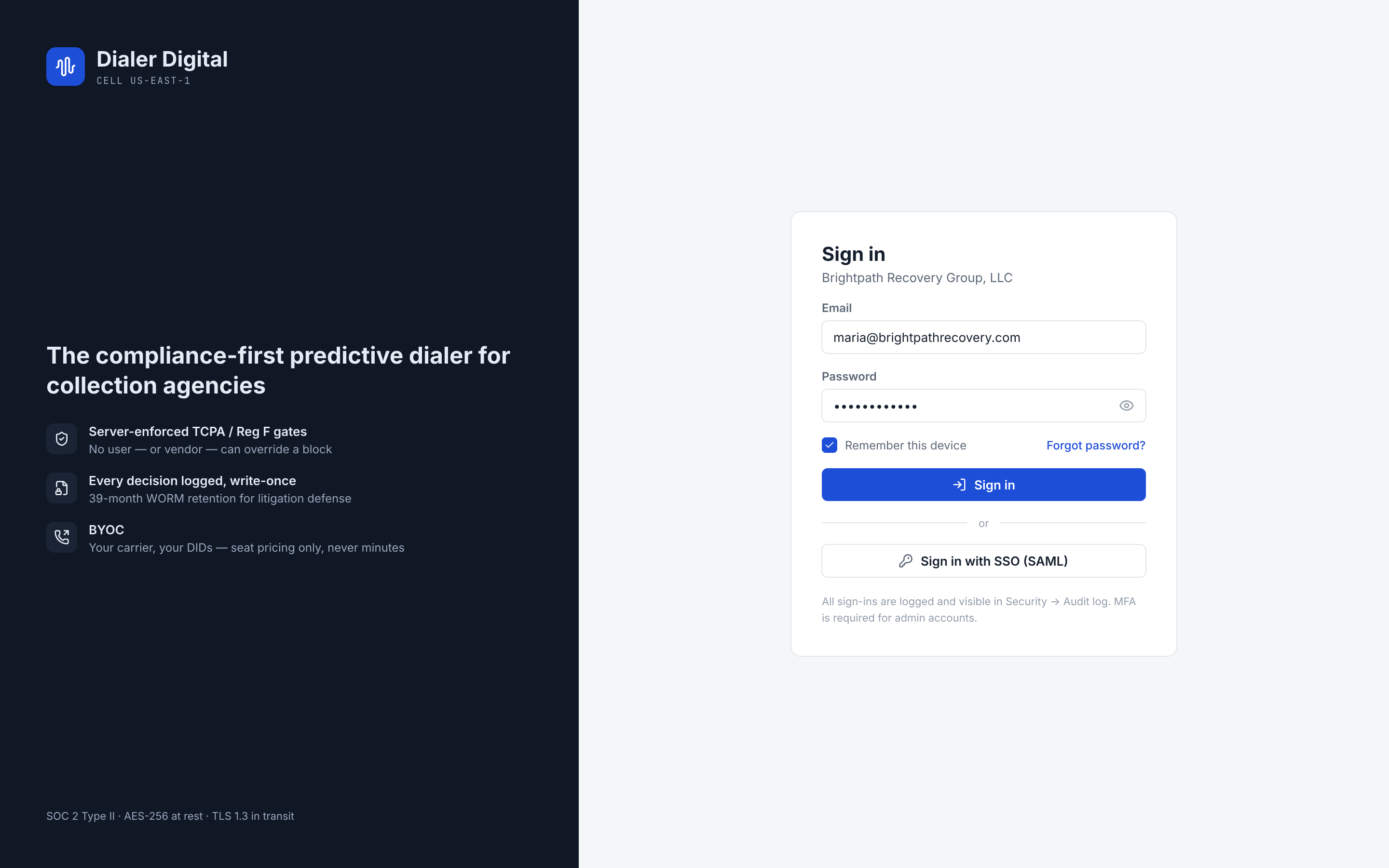
- Escribe tu correo y tu contraseña (puedes mostrar la contraseña con el botón del campo para revisar que la tecleaste bien).
- Clic en Sign in. Si tu cuenta usa verificación en dos pasos, la pantalla cambia a un segundo paso donde escribes el código de tu app autenticadora (o un código de recuperación).
- Si tu organización entra por su proveedor de identidad, usa Sign in with SSO (SAML) con el ID de organización que te dé quien administra tu cuenta; con la contraseña no entrarás.
- Si el aviso dice que el correo y la contraseña no corresponden a una cuenta, revisa ambos o usa Forgot password?. Después de varios intentos fallidos la pantalla te pide esperar un minuto.
Pruébalo aquí — presiona cada botón de la pantalla de login:
Pantalla de inicio de sesión (anticipo interactivo)
Presiona cada botón para ver qué hace.👆 Presiona un botón para ver qué hace y qué deberías esperar.
3. Tu primer vistazo: el tablero del dueño
Al entrar aterrizas en el tablero:
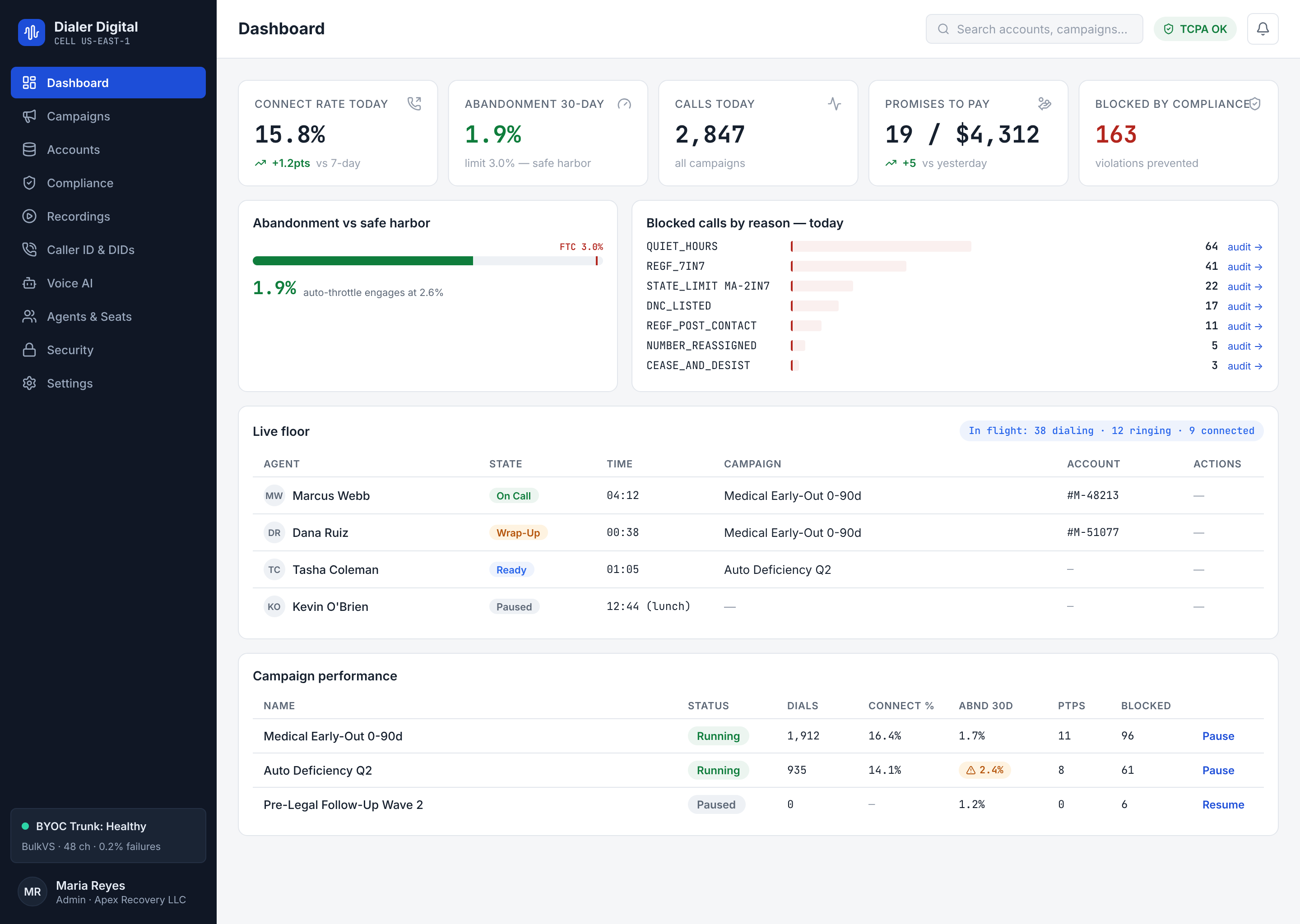
Léelo en este orden:
- Tarjetas KPI (fila superior): llamadas de hoy, tasa de conexión, abandono en vivo y promesas de pago. "Hoy" se calcula en día UTC — es verdad reconstruible desde el registro de llamadas, no un caché.
- La barra de abandono contra el 3%: la tarjeta y el indicador dicen «Abandono en vivo — peor campaña»: muestran la peor campaña del momento, con su nombre, sobre la sesión de marcación en curso; el agregado de todas queda como línea secundaria. No es la cifra que mide la norma: esa es la tarjeta 3 de abajo. Es el freno: el marcador baja el ritmo solo antes de acercarse al techo. En el Módulo 3 verás por qué ese 3% está bloqueado y no se puede editar.
- Abandono — 30 días por campaña: la tasa que mide la norma (el 3% de la FCC y el puerto seguro de la FTC). Va por campaña, en tramos de 30 días desde su primera llamada, sobre las llamadas que contestó una persona (los contestadores detectados no cuentan). Abandonada es la persona a la que no atendió ningún agente, o la llamada de IA que se cortó sin nadie al otro lado; un mensaje grabado o una conversación con la IA no lo es. Si una campaña pasa del 3% en su tramo actual, su fila muestra la etiqueta roja «por encima del 3%». El botón CSV descarga el registro de todos sus tramos, con su huella SHA-256: guárdalo, es el registro que la norma te pide conservar.
- El piso en vivo: cada llamada aparece y cambia de estado sola — originada, contestada, puenteada, terminada. No hay botón de "refrescar": el dashboard recibe los eventos por push en el momento en que ocurren.
Los números van enmascarados
En el piso en vivo los teléfonos y referencias de cuenta se muestran enmascarados a los últimos 4 dígitos (***1001). El flujo en vivo nunca lleva un número completo — puedes proyectar el tablero en una pantalla del piso sin regalar datos del consumidor.
Camino completo hasta el primer turno
El tablero muestra el Checklist de primer uso con cinco pasos; este es el camino con el módulo de cada uno:
- Troncales SIP y DIDs: tu troncal o número (Módulo 13 si traes tu troncal).
- Listas de contactos: carga tu cartera (Módulo 2).
- Campaña activa: (Módulo 3).
- Asiento con usuario: un asiento (Módulo 19) y un usuario de consola (Módulo 11) con el mismo correo. Sin ese enlace, el agente no puede registrarse para tomar llamadas. El botón del paso, Vincular asiento y usuario, te lleva al Roster de asientos si aún no hay ningún asiento activo y a Usuarios de consola si ya lo hay.
- Primer turno: el agente entra a Tomar llamadas (Módulo 20).
Si tu cuenta es de demostración
Una cuenta de demostración (tenant.synthetic) muestra una franja fija bajo la barra superior: «Cuenta de demostración: los datos son de ejemplo y no se origina tráfico real», con un enlace Ver la guía. No se puede cerrar. Esa cuenta nunca origina llamadas, así que no puede activar una campaña: en el checklist de primer uso, el paso Campaña activa dice «Una cuenta de demostración nunca origina llamadas: este paso no se puede completar aquí.», y en el asistente de campañas el botón Activar campaña queda desactivado con «Esta cuenta es de demostración y nunca origina llamadas: la campaña queda como borrador.» Puedes crear y dejar campañas en borrador para aprender la consola; para marcar de verdad hace falta una cuenta real.
4. Cuida tu contraseña y tus llaves
- Si tu organización tiene activada la sesión única (la activa la plataforma; no viene encendida por defecto), al entrar desde otro dispositivo o navegador la sesión anterior termina y el login te lo dice. Sin Remember this device, la sesión muere al cerrar la pestaña (lo recomendado en equipos compartidos).
- La sesión caduca sola tras un tiempo fijo; cuando pasa, el dashboard te regresa al login.
- Las API keys son de las integraciones: la plataforma solo guarda su huella (hash), ni soporte puede "recuperártela". Si se pierde, se emite una nueva y se revoca la vieja; la revocación corta el acceso de esa integración de inmediato.
- Una llave por uso (integración de cartera, reportes) hace que revocar una no tire las demás.
Ponte a prueba
- ¿Qué necesitas para entrar al dashboard: tu correo y tu contraseña, o una API key?
- En el piso en vivo aparece
***1002. ¿Puedes ver el número completo desde el tablero? - Entras al dashboard desde un segundo navegador con tu mismo usuario. ¿Qué pasa con la sesión del primero?
Respuestas
- Tu correo y tu contraseña (con un segundo paso si tu cuenta tiene MFA), o el SSO si tu organización lo usa. Las API keys son para integraciones.
- No. El flujo en vivo enmascara siempre a últimos 4; el número completo solo existe en el registro de llamadas, detrás de un acceso autenticado.
- Depende de tu organización: con la sesión única activada, termina, y al volver a abrir el primero el login te avisa de que entraste en otro dispositivo; sin ella (lo normal), las dos siguen abiertas.
Siguiente: Módulo 2 · Importa tu cartera →